リストを作る。そして会話を始める。
Engagement(エンゲージメント)は、アプローチをKurationの中で完結させます。ご自身のメールボックスからコールドメールを送り、LinkedInとSales Navigatorでメッセージを送り、WhatsAppで返信し、すべての反応をひとつの受信トレイで扱えます。送る価値のあるリストを生んだデータのすぐ隣で。


提供中 · どなたでもお試しいただけます
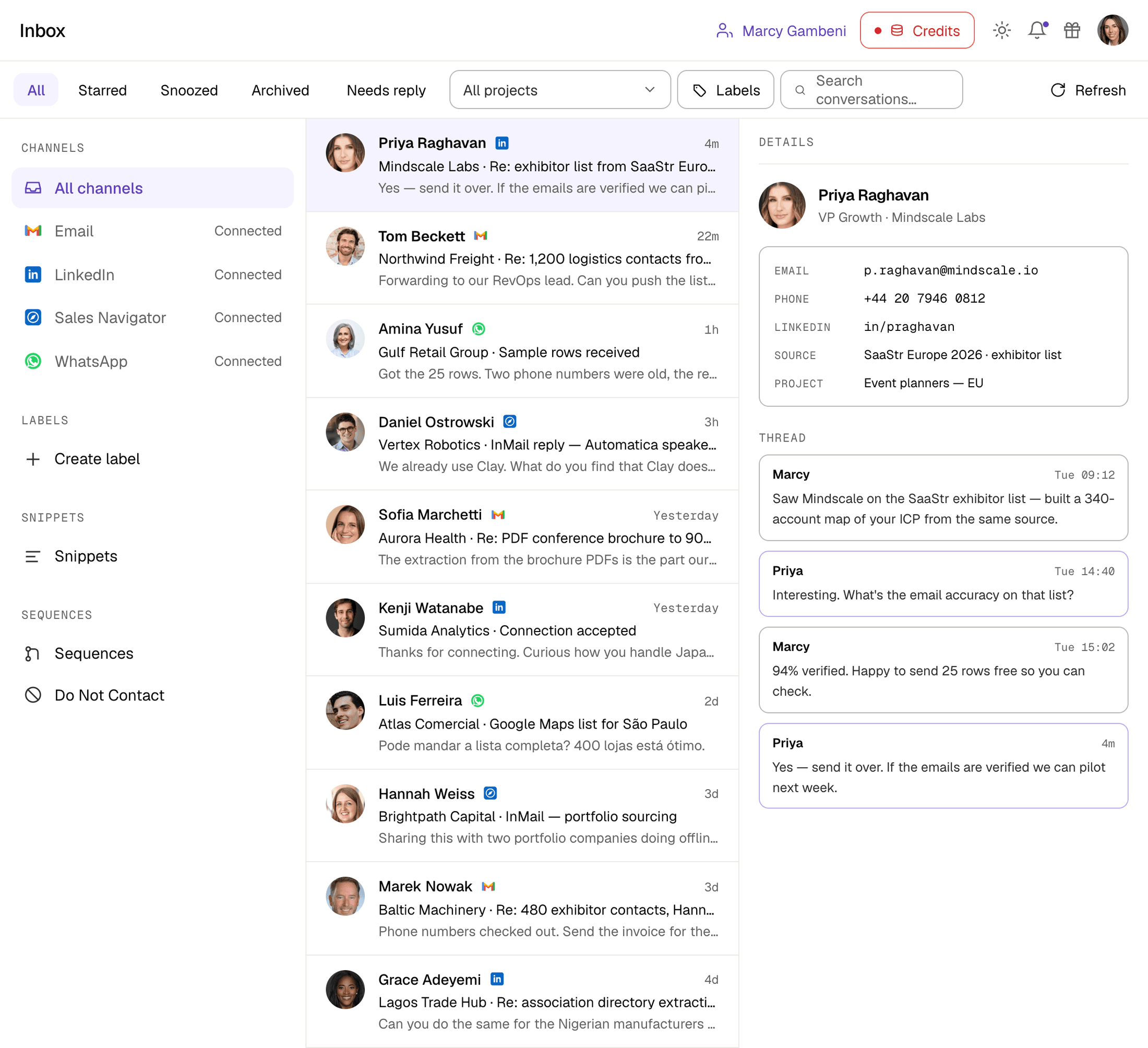
受信トレイ
4つのチャネル、ひとつのキュー
LinkedInで返信した後にメールを送ってきた見込み客も、1つの連絡先の、1つのスレッドの、1つの会話として扱われます。
チャネル
実際に返信が来る場所で相手にアプローチ
ご自身のアカウントから送信。共有の送信プールも、借り物のドメインも使いません。
コールドメール
ご自身のGmailまたはOutlookのメールボックスから送信するため、返信はチームが普段使っている場所に届きます。複数のメールボックスを接続し、送信をローテーションできます。
- GmailとGoogle Workspace
- OutlookとMicrosoft 365
- ワークスペースごとに複数のメールボックス
ご自身のアカウントから、つながりリクエストとダイレクトメッセージを一斉送信ではなく人間らしいペースで送ります。
- メモ付きのつながり申請
- ダイレクトメッセージとフォローアップ
- プラットフォームの規約に沿った1日の上限
Sales Navigator
つながっていない相手にもアプローチできます。InMailへの返信は、その見込み客から届いた他のすべてのメッセージと同じスレッドに届きます。
- つながっていない相手へのInMail
- Kurationのリストからそのまま送信
- シート数に応じた送信上限
メールよりもWhatsAppでビジネスが動く市場のために。スレッドは他のすべてのチャネルと同じ受信トレイに届きます。
- ビジネス用番号に対応
- メディア・ドキュメントでの返信
- メール・LinkedInと同じ受信トレイ
仕分け
対応待ちを把握
大事なのは返信です。受信トレイは、返信を眺めるためではなく、さばいていくために設計されています。
要返信
デフォルトのキュー:対応待ちの会話を表示し、3日間も放置される相手をなくします。
スター付き
今週重要な数件のスレッドにフラグを付ければ、スクロールせずにすぐ戻れます。
スヌーズ中
「月曜に連絡して」と言われたら、スレッドをスヌーズ。月曜に一番上に戻ってきます。
アーカイブ済み
会話を削除せずにクローズできます。検索も可能で、連絡先にも紐づいたまま残ります。
受信トレイの活用
毎日使う機能
ラベル
興味あり、要フォロー、担当者違い、今は不要など、チームの実際の働き方に合わせたラベルを作成し、受信トレイ全体をラベルで絞り込めます。
スニペット
いつも入力している回答を保存。100回目の書き直しをする代わりに、ワンキーでスニペットを返信に挿入できます。
Do Not Contact(連絡禁止)
すべてのチャネルとシーケンスが従う、ひとつのリスト。個人やドメイン全体を追加すれば、あらゆる配信対象から外れます。
会話を横断して検索
予算に触れたスレッドや、1つのプロジェクトに紐づくすべての会話を、受信トレイから離れずに見つけられます。
プロジェクトで絞り込み
キャンペーンはひとつずつ。受信トレイを1つのKurationプロジェクトに絞り込めば、それ以外はすべて非表示になります。
シーケンス
ひとつのシーケンスで、すべてのチャネルを
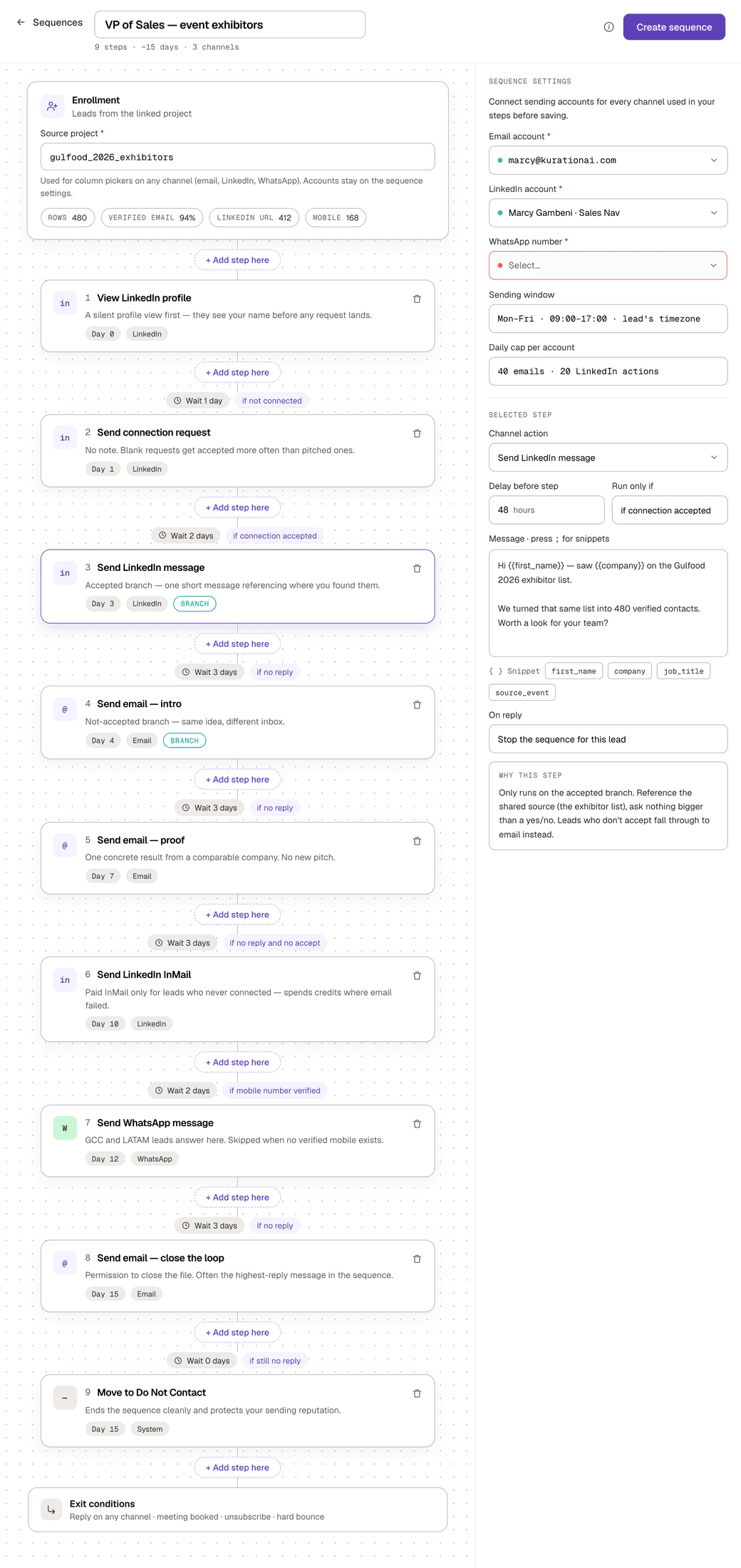
Kurationのプロジェクトを登録し、各リードの実際の行動に応じてLinkedIn、メール、WhatsAppへと分岐させます。
プロジェクト全体を登録
シーケンスの対象としてKurationのプロジェクトを指定します。列のマッピングは列名から自動で推定され、ドライランでは送信されるリードの件数と、残りがスキップされる理由(メールなし、LinkedIn URLなし、電話番号なし、登録済み、Do Not Contact(連絡禁止)に登録)が表示されます。
テンプレートから始める
3つのスターターは、ステップと待機時間が入力済みの状態で開きます:LinkedIn warm with email fallback(LinkedInで関係構築、メールで補完)、Engage then connect(交流してからつながる)、3-step cold email(3ステップのコールドメール)。または、Build with Alex(Alexと構築)でシーケンスの内容を伝えれば、Alexが現在のプロジェクト向けに下書きを作成します。
まずLinkedInで関係を温める
Visit profile(プロフィール閲覧)、Like latest post(最新投稿にいいね)、Comment on latest post(最新投稿にコメント)はつながり申請の前に実行できるため、招待が届く頃には名前を覚えてもらえています。その後、LinkedInメッセージ、InMail、メール、WhatsAppへと続きます。
行動に応じて分岐
つながり申請が承認されたら?LinkedInメッセージを送信。設定した待機期間内に承認されなければ?InMailまたはメールに切り替えます。分岐ステップは、いずれかのステップがリードをそこに振り分けた場合にのみ実行されます。
ステップ間の待機
間隔は日数または時間で設定できます。タイムラインに各ステップの実行日が表示されるため、推測せずにシーケンス全体の流れを確認できます。
各リードの現地時間に送信
送信スケジュールをオンにすると、KurationがTimezone列またはLocation列から各リードのタイムゾーンを読み取ります。全員に1つのタイムゾーンを固定することもできます。曜日、時間帯、アカウントごとの最小送信間隔を選択できます。
差し込みタグとスピンタックス
名、会社名、または役職や見つけたイベントなど任意のプロジェクト列を文面に挿入できます。{Hi|Hey|Hello}と書けば、各リードには1つのバージョンが、常に同じものが送られます。また、AI spinでLight、Balanced、Heavyの強度から代替案を提案させることもできます。
返信で停止
返信またはバウンスがあると、デフォルトではそのリードは停止しますが、別のステップに振り分けることもできます。配信停止の返信があったリードはDo Not Contact(連絡禁止)に追加され、不在通知の返信は復帰日まで一時停止し、自動返信では停止しません。
リード単位のパフォーマンス
Performance(パフォーマンス)タブには、統計タイルとステップごとのファネル、ステータスで絞り込めるリードテーブル、そしてOpen in Inbox(受信トレイで開く)リンクと一時停止・再開・削除の操作を備えたリードごとのタイムラインがあります。
ガードレール
送信スケジュール
任意で、デフォルトはオフ。設定しない場合、ステップは時間を問わず送信されます
1日あたりの上限
メール、LinkedIn、WhatsAppで、アカウントごと・アクションごとに設定
チャネルアカウント
各チャネルは、接続したアカウントから送信
登録時にチェック
ステップに必要な連絡先がないリード、またはDo Not Contact(連絡禁止)に登録されたリードはスキップ
コンテキスト
返信は、リサーチ結果と一緒に届きます
これは単体の送信ツールにはできないことです。すべての会話は、それを生んだレコードとつながったまま。相手から返信があれば、使用した検証済みのメールアドレス、データ補完で見つかった電話番号、リードの出どころとなったソース、所属するプロジェクトを確認できます。
そもそもなぜこの人がリストに入っていたのか、タブを切り替えて思い出す必要はありません。
データの出どころを見るすべての会話に
- メール
- 送信に使った検証済みの業務用アドレス
- 電話番号
- データ補完で見つかった場合は直通番号
- 会話の相手のプロフィール
- ソース
- リードの出どころ(例:出展企業リスト)
- プロジェクト
- 相手を見つけたKurationのリスト

受信トレイの要約が欲しいですか?
AlexAI Agentsは定期的に実行し、返信全体で何が変わったかをまとめられます。チャット、自動化、メモリーはAlexAIのページにあります。
Engagement(エンゲージメント)提供開始
アプリを開き、メールボックスかLinkedInを接続して、作成したばかりのリストから会話を始めましょう。順番待ちはありません。
始める
ターゲットを説明するだけ。リストが手に入ります。
「Data Edge as a Serviceが、まもなく登場します。」
Aurelien · CEO兼共同創業者 · Kuration
プラットフォームを使うことも、APIを呼び出すことも、MCPでエージェントに組み込むこともできます。あらゆる市場、あらゆる言語、あらゆるソースに対応。