Créez la liste. Puis lancez la conversation.
Engagement (Interactions) intègre la prospection à Kuration. Envoyez des e-mails à froid depuis votre propre boîte, écrivez sur LinkedIn et Sales Navigator, répondez sur WhatsApp et traitez chaque réponse dans une seule boîte de réception — à côté des données qui ont rendu la liste digne d'être envoyée.


Disponible maintenant · ouvert à tous
La boîte de réception
Quatre canaux, une seule file
Un prospect qui répond sur LinkedIn puis vous écrit par e-mail reste une seule conversation, sur un seul contact, dans un seul fil.
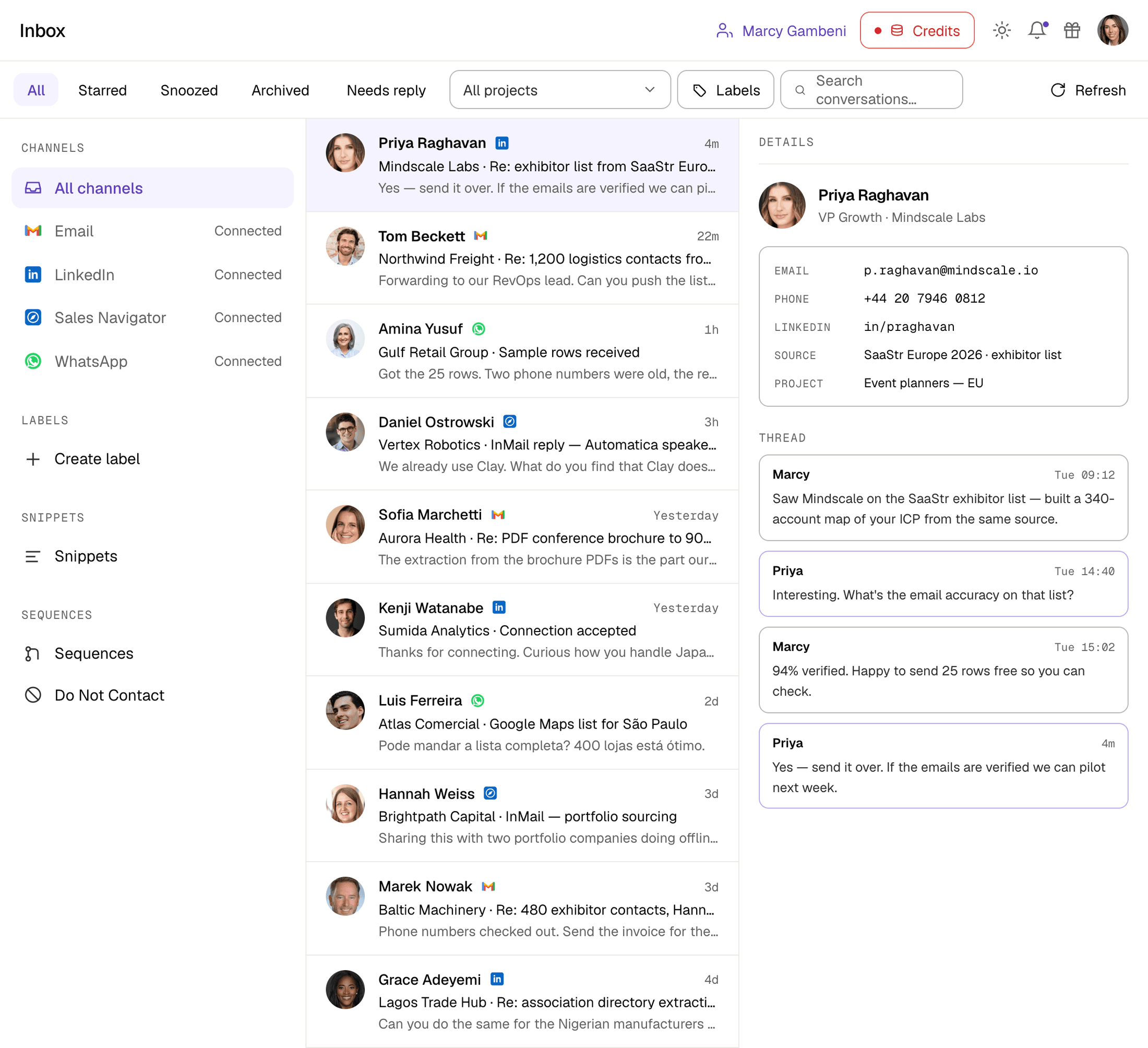
Canaux
Touchez les gens là où ils répondent vraiment
Envoyés depuis vos propres comptes. Aucun pool d'envoi partagé, aucun domaine emprunté.
E-mail à froid
Envoyez depuis votre propre boîte Gmail ou Outlook, pour que les réponses arrivent là où votre équipe travaille déjà. Connectez plusieurs boîtes et répartissez les envois en rotation entre elles.
- Gmail et Google Workspace
- Outlook et Microsoft 365
- Plusieurs boîtes mail par espace de travail
Des demandes de connexion et des messages directs envoyés depuis votre propre compte, à un rythme humain plutôt qu'en rafale.
- Invitations à se connecter avec une note
- Messages directs et relances
- Des limites quotidiennes qui respectent la plateforme
Sales Navigator
Contactez des personnes avec qui vous n'êtes pas en relation. Les réponses InMail arrivent dans le même fil que tout ce que ce prospect vous a déjà envoyé.
- InMail aux personnes hors réseau
- Fonctionne à partir d'une liste Kuration
- Limites d'envoi selon les licences
Pour les marchés où les affaires se font sur WhatsApp plutôt que par e-mail. Les conversations arrivent dans la même boîte de réception que tous les autres canaux.
- Prise en charge des numéros professionnels
- Réponses avec médias et documents
- Même boîte de réception que l'e-mail et LinkedIn
Tri
Voyez ce qui attend votre action
Les réponses sont l'essentiel. La boîte de réception est conçue pour les traiter, pas pour les admirer.
À répondre
La file par défaut : les conversations qui attendent votre réponse, pour que personne ne reste trois jours sans réponse.
Favoris
Marquez les quelques fils importants de la semaine et revenez-y sans faire défiler.
Reportés
Quelqu'un a dit « relancez-moi lundi ». Mettez la conversation en attente et elle remonte en haut lundi.
Archivé
Clôturez une conversation sans la supprimer. Elle reste consultable par recherche et rattachée au contact.
Traiter la boîte de réception
Les fonctions que vous utilisez tous les jours
Étiquettes
Créez des étiquettes qui correspondent à la façon dont votre équipe travaille vraiment — intéressé, à relancer, mauvais contact, pas maintenant — et filtrez toute la boîte de réception en fonction de ces étiquettes.
Snippets (Extraits)
Enregistrez les réponses que vous tapez sans cesse. Insérez un extrait dans une réponse en une seule touche au lieu de le réécrire pour la centième fois.
Do Not Contact (Ne pas contacter)
Une seule liste respectée par tous les canaux et toutes les séquences. Ajoutez une personne ou un domaine entier, et ils sont exclus de tout.
Rechercher dans les conversations
Retrouvez le fil où quelqu'un a mentionné le budget, ou toutes les conversations liées à un projet, sans quitter la boîte de réception.
Filtrer par projet
Traitez une campagne à la fois. Limitez la boîte de réception à un seul projet Kuration et tout le reste disparaît.
Séquences
Une séquence, tous les canaux
Inscrivez un projet Kuration, puis créez des branches entre LinkedIn, e-mail et WhatsApp selon ce que fait réellement chaque lead.
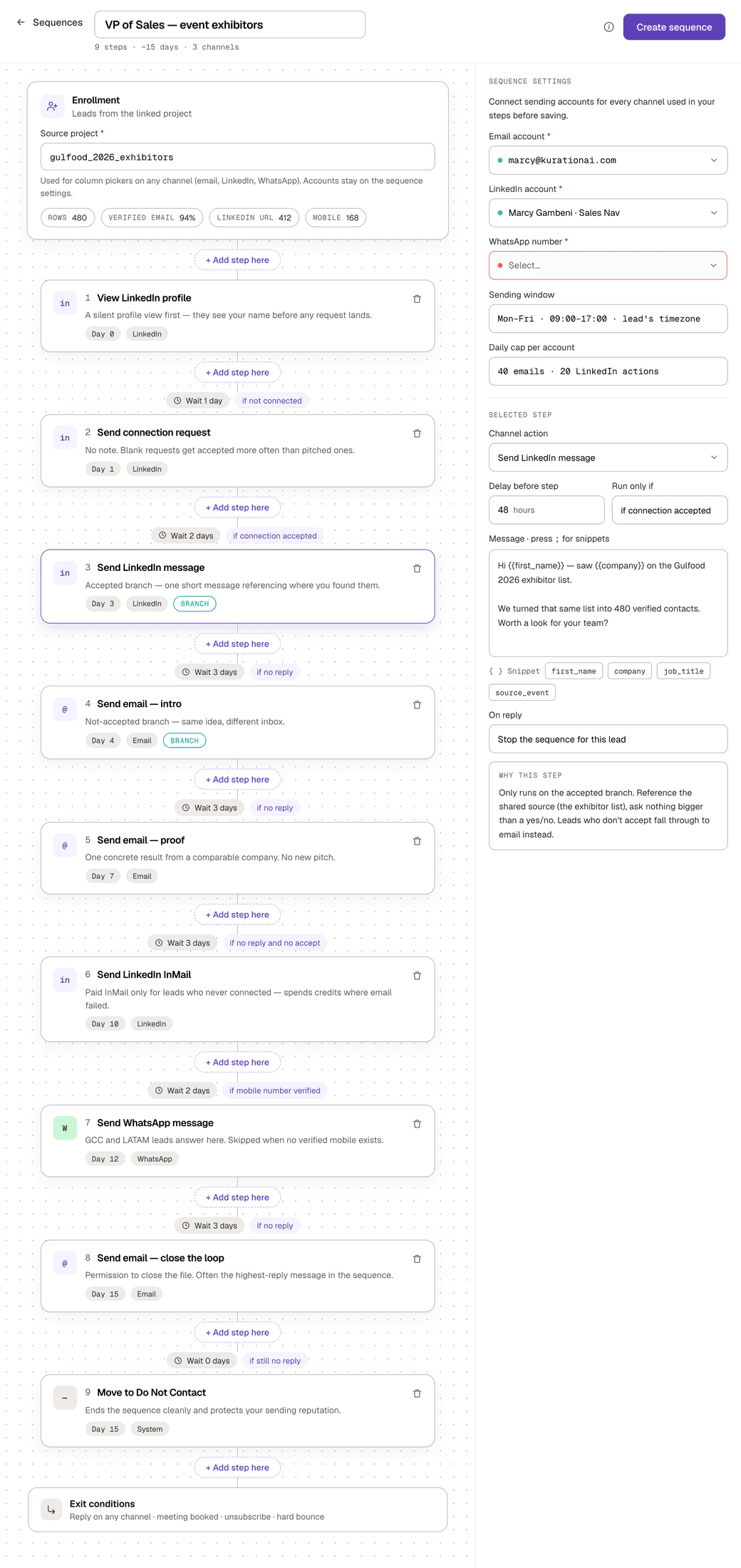
Inscrire un projet entier
Associez la séquence à un projet Kuration. Les correspondances de colonnes sont devinées à partir de leurs noms, et une simulation indique combien de leads recevront un envoi et pourquoi les autres sont ignorés : pas d'e-mail, pas d'URL LinkedIn, pas de téléphone, déjà inscrits ou sur la liste Do Not Contact (Ne pas contacter).
Partir d'un modèle
Trois modèles de départ s'ouvrent avec les étapes et les délais déjà remplis : LinkedIn warm with email fallback (LinkedIn chaud avec repli sur e-mail), Engage then connect (Interagir puis se connecter) et un e-mail de prospection à froid en 3 étapes. Ou décrivez la séquence dans Build with Alex (Créer avec Alex) et Alex la rédige pour le projet en cours.
Se faire connaître d'abord sur LinkedIn
Les étapes Visit profile (Visiter le profil), Like latest post (Aimer la dernière publication) et Comment on latest post (Commenter la dernière publication) peuvent précéder la demande de connexion, pour que votre nom soit familier quand l'invitation arrive. Viennent ensuite les messages LinkedIn, InMail, l'e-mail et WhatsApp.
Ramifier selon le comportement
Connexion acceptée ? Envoyez un message LinkedIn. Pas acceptée dans le délai que vous avez fixé ? Basculez vers InMail ou l'e-mail. Les étapes de branche ne s'exécutent que lorsqu'une étape y oriente un lead.
Délais entre les étapes
Définissez l'intervalle en jours ou en heures. La chronologie affiche le jour où chaque étape est envoyée, pour que vous voyiez toute la cadence au lieu de la deviner.
Envoyez à l'heure locale de chaque lead
Activez un calendrier d'envoi et Kuration lit le fuseau horaire de chaque lead dans une colonne Timezone ou Location, ou bien vous fixez un fuseau unique pour tous. Choisissez les jours, les heures et un délai minimal entre les envois par compte.
Balises de fusion et spintax
Insérez dans le texte le prénom, l'entreprise ou n'importe quelle colonne du projet, comme l'intitulé de poste ou l'événement où vous les avez trouvés. Écrivez {Hi|Hey|Hello} et chaque lead reçoit une version, toujours la même, ou laissez le spin IA proposer des variantes aux niveaux Light, Balanced ou Heavy.
S'arrête en cas de réponse
Une réponse ou un rebond arrête le lead par défaut, ou vous pouvez l'orienter vers une autre étape. Les réponses de désinscription ajoutent le lead à Do Not Contact (Ne pas contacter), les réponses d'absence le mettent en pause jusqu'à la date de retour, et les réponses automatiques ne l'arrêtent pas.
Performance, lead par lead
L'onglet Performance comprend des indicateurs clés et un entonnoir par étape, un tableau des leads avec filtres de statut, et une chronologie par lead avec des liens Open in Inbox et les options pause, reprise ou suppression.
Garde-fous
Calendrier d'envoi
Facultatif et désactivé par défaut. Sans cela, les étapes sont envoyées à tout moment
Plafonds quotidiens
Par compte et par action, par e-mail, LinkedIn et WhatsApp
Comptes par canal
Chaque canal envoie depuis un compte que vous connectez
Vérifié à l'inscription
Les leads auxquels manque le contact requis par une étape, ou inscrits sur Do Not Contact (Ne pas contacter), sont ignorés
Contexte
La réponse arrive avec les recherches jointes
C'est ce qu'un outil d'envoi autonome ne sait pas faire. Chaque conversation reste liée à la fiche qui l'a générée : quand quelqu'un répond, vous voyez l'e-mail vérifié utilisé, le numéro de téléphone trouvé par l'enrichissement, la source d'où vient le lead et le projet auquel il appartient.
Plus besoin de changer d'onglet pour vous rappeler pourquoi cette personne figurait dans la liste.
Voir d'où viennent les donnéesSur chaque conversation
- Adresse professionnelle vérifiée, telle qu'envoyée
- Téléphone
- Ligne directe quand l'enrichissement en a trouvé une
- Le profil derrière la conversation
- Source
- L'origine du lead, par ex. une liste d'exposants
- Projet
- La liste Kuration qui les a générés

Vous voulez un résumé de votre boîte de réception ?
AlexAI Agents peut s'exécuter selon une fréquence définie et résumer ce qui a changé dans vos réponses. Les conversations, automatisations et mémoires se trouvent sur la page AlexAI.
Engagement (Interactions) est disponible
Ouvrez l'app, connectez une boîte mail ou LinkedIn, et lancez la conversation depuis la liste que vous venez de créer. Pas de liste d'attente.
Commencer

Décrivez votre cible. Obtenez votre liste.
« Le Data Edge as a Service arrive bientôt. »
Aurelien · PDG et cofondateur · Kuration
Utilisez la plateforme, appelez l'API ou connectez-la à vos agents via MCP. Tous les marchés. Toutes les langues. Toutes les sources.