สร้างรายชื่อ จากนั้นเริ่มต้นบทสนทนา
ฟีเจอร์ Engagement (การสื่อสารกับลูกค้า) นำการติดต่อเชิงรุกมาไว้ใน Kuration ส่ง Cold Email จากกล่องจดหมายของคุณเอง ส่งข้อความบน LinkedIn และ Sales Navigator ตอบกลับบน WhatsApp และจัดการทุกการตอบกลับในกล่องข้อความเดียว — ถัดจากข้อมูลที่ทำให้รายชื่อนั้นคุ้มค่าที่จะส่ง


พร้อมใช้งานแล้ว · ทุกคนลองใช้ได้
กล่องข้อความ
สี่ช่องทาง คิวเดียว
ลูกค้าเป้าหมายที่ตอบกลับทาง LinkedIn แล้วส่งอีเมลหาคุณ ยังคงเป็นบทสนทนาเดียว ผู้ติดต่อเดียว ในเธรดเดียว
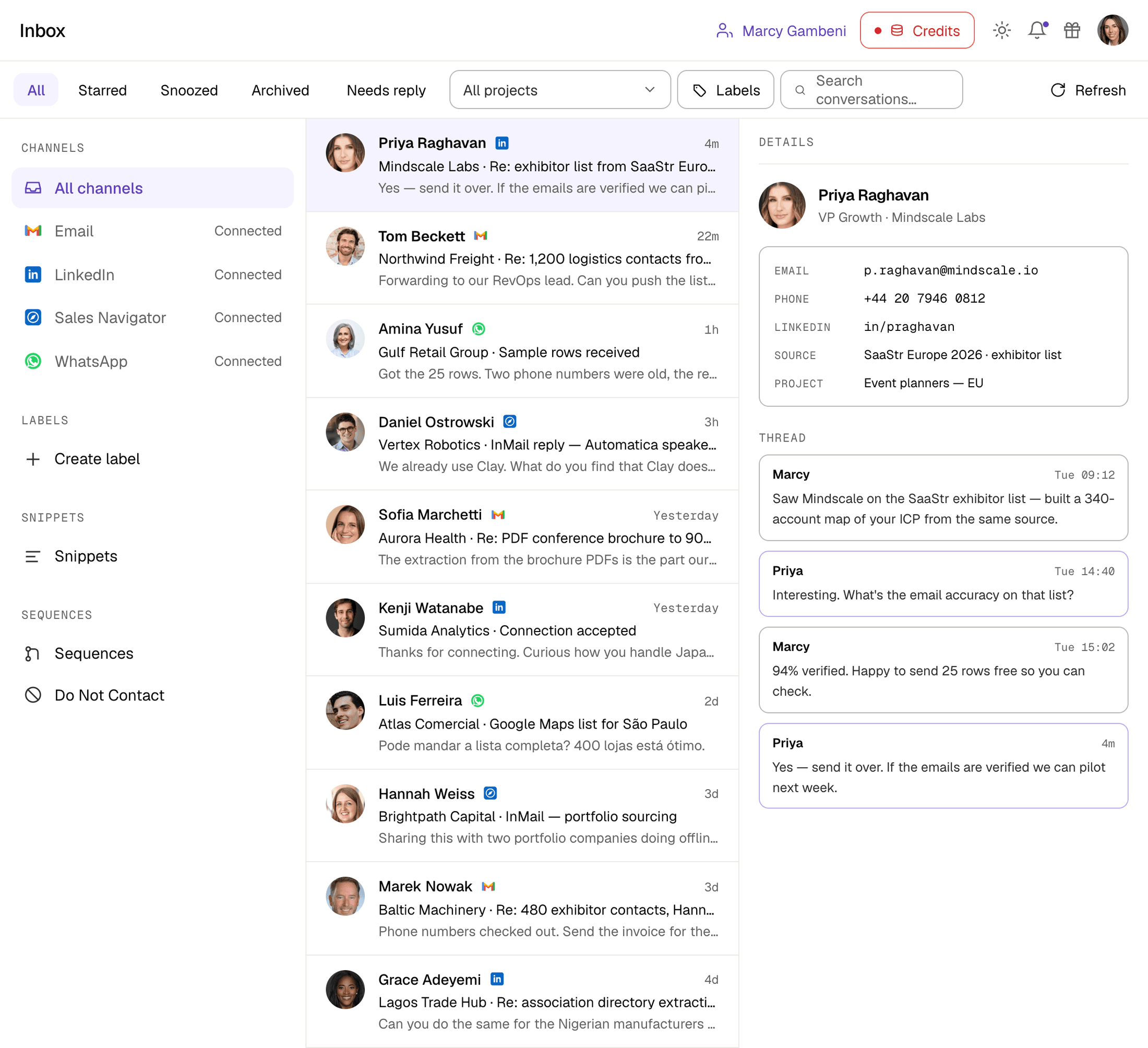
ช่องทาง
ติดต่อผู้คนในช่องทางที่พวกเขาตอบกลับจริง
ส่งจากบัญชีของคุณเอง ไม่มีกลุ่มการส่งที่ใช้ร่วมกัน ไม่มีโดเมนที่ยืมมา
Cold Email
ส่งจากกล่องจดหมาย Gmail หรือ Outlook ของคุณเอง เพื่อให้คำตอบเข้ามาในที่ที่ทีมของคุณทำงานอยู่แล้ว เชื่อมต่อได้หลายกล่องจดหมายและหมุนเวียนการส่งระหว่างกัน
- Gmail และ Google Workspace
- Outlook และ Microsoft 365
- หลายกล่องอีเมลต่อเวิร์กสเปซ
คำขอเชื่อมต่อและข้อความส่วนตัวจากบัญชีของคุณเอง ส่งตามจังหวะเวลาแบบมนุษย์ ไม่ใช่ส่งรวดเดียว
- คำขอเชื่อมต่อพร้อมข้อความ
- ข้อความโดยตรงและการติดตามผล
- จำกัดจำนวนต่อวันตามข้อกำหนดของแพลตฟอร์ม
Sales Navigator
ติดต่อผู้คนที่คุณยังไม่ได้เชื่อมต่อ คำตอบจาก InMail จะเข้ามาในเธรดเดียวกับทุกข้อความที่ลูกค้าเป้าหมายรายนั้นเคยส่งถึงคุณ
- InMail ถึงผู้ที่ยังไม่ได้เชื่อมต่อ
- ใช้งานได้จากรายชื่อใน Kuration
- จำกัดการส่งตามจำนวนที่นั่ง
สำหรับตลาดที่ธุรกิจเกิดขึ้นบน WhatsApp มากกว่าอีเมล เธรดจะเข้ามาในกล่องข้อความเดียวกับทุกช่องทาง
- รองรับเบอร์ธุรกิจ
- ตอบกลับด้วยสื่อและเอกสาร
- กล่องข้อความเดียวกับอีเมลและ LinkedIn
คัดกรอง
รู้ว่ามีอะไรรอคุณอยู่
การตอบกลับคือหัวใจสำคัญ กล่องข้อความจึงออกแบบมาเพื่อให้คุณจัดการคำตอบได้ครบ ไม่ใช่แค่นั่งดู
รอการตอบกลับ
คิวเริ่มต้น: บทสนทนาที่รอคุณอยู่ เพื่อไม่ให้ใครต้องรอคำตอบนานถึงสามวัน
ติดดาว
ปักหมุดเธรดสำคัญไม่กี่รายการของสัปดาห์นี้ แล้วกลับมาดูได้โดยไม่ต้องเลื่อนหา
เลื่อนไว้
มีคนบอกว่า "ทักมาวันจันทร์นะ" เลื่อนเธรดไว้ก่อน แล้วเธรดจะกลับขึ้นมาด้านบนในวันจันทร์
เก็บถาวร
ปิดบทสนทนาโดยไม่ต้องลบ บทสนทนายังค้นหาได้และยังผูกอยู่กับผู้ติดต่อ
การจัดการกล่องข้อความ
ส่วนที่คุณใช้ทุกวัน
ป้ายกำกับ
สร้างป้ายกำกับให้ตรงกับวิธีทำงานจริงของทีม — สนใจ, ติดตามผล, ติดต่อผิดคน, ยังไม่ใช่ตอนนี้ — แล้วกรองทั้งกล่องข้อความตามป้ายกำกับเหล่านั้น
ข้อความสำเร็จรูป
บันทึกคำตอบที่คุณพิมพ์อยู่บ่อยๆ แล้วแทรกข้อความสำเร็จรูปลงในคำตอบได้ด้วยการกดปุ่มเดียว แทนที่จะเขียนใหม่เป็นครั้งที่ร้อย
Do Not Contact (ห้ามติดต่อ)
รายชื่อเดียวที่ทุกช่องทางและทุกลำดับการติดต่อปฏิบัติตาม เพิ่มบุคคลหรือทั้งโดเมน แล้วพวกเขาจะถูกนำออกจากทุกอย่าง
ค้นหาข้ามบทสนทนา
ค้นหาเธรดที่มีคนพูดถึงงบประมาณ หรือทุกบทสนทนาที่ผูกกับโปรเจกต์หนึ่ง โดยไม่ต้องออกจากกล่องข้อความ
กรองตามโปรเจกต์
ทำทีละแคมเปญ จำกัดกล่องข้อความให้แสดงเฉพาะโปรเจกต์ Kuration เดียว แล้วทุกอย่างที่เหลือจะหายไป
ลำดับการติดต่อ
ลำดับการติดต่อเดียว ทุกช่องทาง
ลงทะเบียนโปรเจกต์ Kuration แล้วแยกเส้นทางระหว่าง LinkedIn อีเมล และ WhatsApp ตามสิ่งที่ลีดแต่ละรายทำจริง
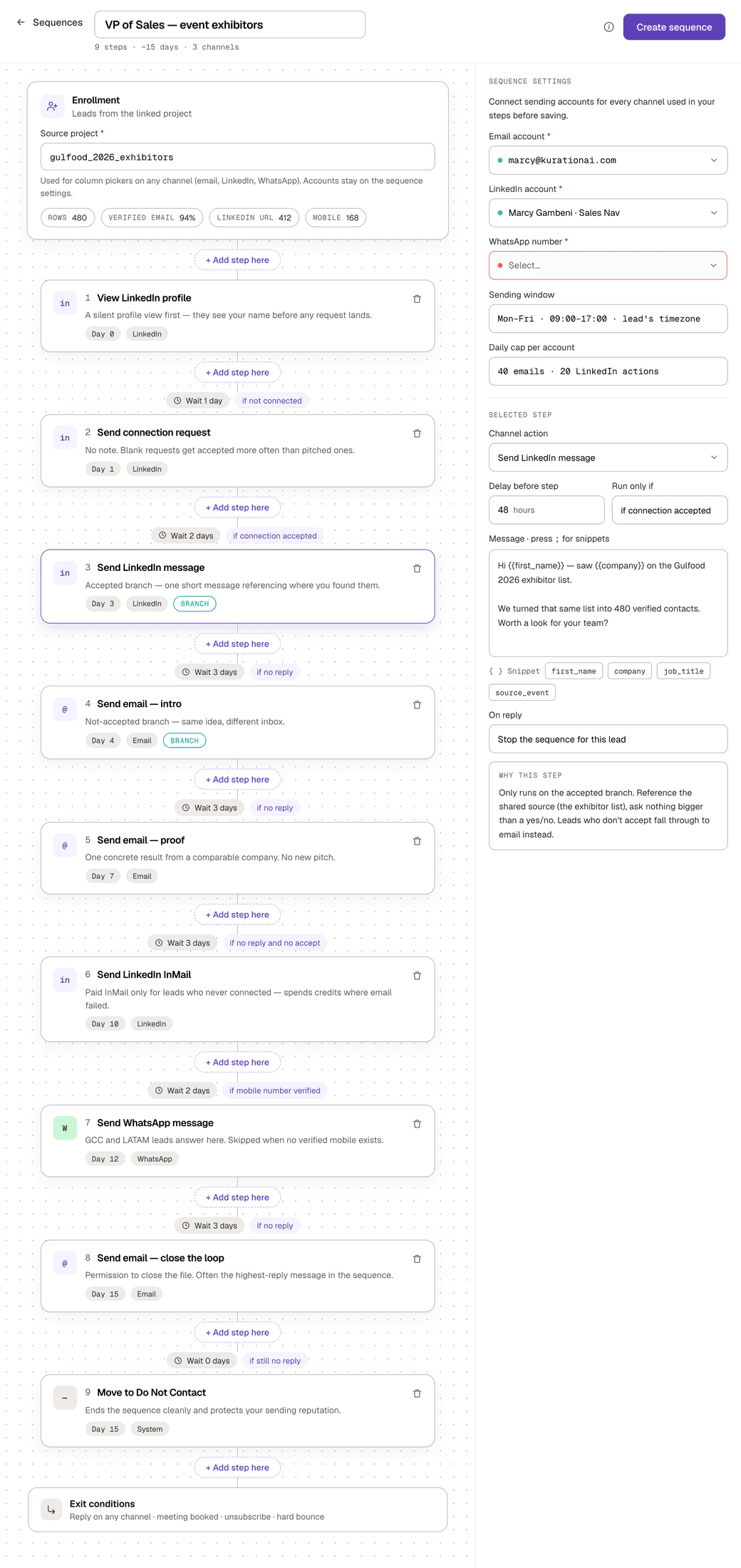
ลงทะเบียนทั้งโปรเจกต์
ชี้ลำดับการติดต่อไปที่โปรเจกต์ใน Kuration ระบบจะคาดเดาการจับคู่คอลัมน์จากชื่อคอลัมน์ และการทดลองรันจะแสดงว่ามีลีดกี่รายที่จะถูกส่ง และเหตุผลที่ลีดที่เหลือถูกข้าม ได้แก่ ไม่มีอีเมล ไม่มี URL ของ LinkedIn ไม่มีเบอร์โทรศัพท์ ลงทะเบียนอยู่แล้ว หรืออยู่ใน Do Not Contact (ห้ามติดต่อ)
เริ่มจากเทมเพลต
เทมเพลตเริ่มต้นสามแบบเปิดขึ้นมาพร้อมขั้นตอนและระยะเวลารอที่กรอกไว้แล้ว ได้แก่ LinkedIn warm with email fallback (อุ่นความสัมพันธ์บน LinkedIn แล้วสำรองด้วยอีเมล), Engage then connect (มีปฏิสัมพันธ์ก่อนแล้วจึงเชื่อมต่อ) และ 3-step cold email (อีเมลถึงลูกค้าใหม่ 3 ขั้นตอน) หรืออธิบายลำดับการติดต่อใน Build with Alex (สร้างกับ Alex) แล้ว Alex จะร่างให้สำหรับโปรเจกต์ที่คุณเปิดอยู่
อุ่นความสัมพันธ์บน LinkedIn ก่อน
Visit profile (เยี่ยมชมโปรไฟล์), Like latest post (กดถูกใจโพสต์ล่าสุด) และ Comment on latest post (แสดงความคิดเห็นในโพสต์ล่าสุด) ทำได้ก่อนส่งคำขอเชื่อมต่อ เพื่อให้ชื่อของคุณเป็นที่คุ้นตาเมื่อคำเชิญไปถึง จากนั้นจึงตามด้วยข้อความ LinkedIn, InMail, อีเมล และ WhatsApp
แยกเส้นทางตามพฤติกรรม
ยอมรับคำขอเชื่อมต่อแล้ว? ส่งข้อความทาง LinkedIn ยังไม่ยอมรับภายในระยะเวลารอที่คุณตั้งไว้? เปลี่ยนไปใช้ InMail หรืออีเมลแทน ขั้นตอนแยกสาขาจะทำงานเฉพาะเมื่อมีขั้นตอนส่งลีดไปยังขั้นตอนนั้นเท่านั้น
รอระหว่างขั้นตอน
กำหนดระยะห่างเป็นวันหรือชั่วโมง ไทม์ไลน์จะแสดงวันที่แต่ละขั้นตอนส่งถึง คุณจึงเห็นจังหวะทั้งหมดได้โดยไม่ต้องคาดเดา
ส่งตามเวลาท้องถิ่นของลีดแต่ละราย
เปิดใช้กำหนดเวลาส่ง แล้ว Kuration จะอ่านเขตเวลาของลีดแต่ละรายจากคอลัมน์ Timezone หรือ Location หรือคุณจะกำหนดเขตเวลาเดียวสำหรับทุกคนก็ได้ เลือกวัน ช่วงเวลา และระยะห่างขั้นต่ำระหว่างการส่งแต่ละครั้งต่อบัญชี
แท็กแทรกข้อมูลและ spintax
แทรกชื่อ บริษัท หรือคอลัมน์ใดก็ได้ในโปรเจกต์ เช่น ตำแหน่งงานหรืออีเวนต์ที่คุณพบพวกเขา ลงในข้อความ เขียน {Hi|Hey|Hello} แล้วลีดแต่ละรายจะได้รับหนึ่งเวอร์ชัน และเป็นเวอร์ชันเดิมเสมอ หรือให้ AI spin เสนอทางเลือกอื่นในระดับ Light, Balanced หรือ Heavy
หยุดเมื่อมีการตอบกลับ
การตอบกลับหรืออีเมลตีกลับจะหยุดลีดโดยค่าเริ่มต้น หรือคุณจะส่งต่อลีดไปยังขั้นตอนอื่นก็ได้ การตอบกลับเพื่อขอยกเลิกการรับข่าวสารจะเพิ่มลีดลงใน Do Not Contact (ห้ามติดต่อ) การตอบกลับแจ้งว่าไม่อยู่สำนักงานจะหยุดลีดชั่วคราวจนถึงวันที่กลับมา ส่วนการตอบกลับอัตโนมัติจะไม่ทำให้ลีดหยุด
ผลการทำงาน ดูได้ทีละลีด
แท็บ Performance (ผลการทำงาน) มีการ์ดสถิติและกราฟ funnel ตามขั้นตอน ตารางลีดพร้อมตัวกรองสถานะ และไทม์ไลน์รายลีดพร้อมลิงก์ Open in Inbox และคำสั่งหยุดชั่วคราว ดำเนินการต่อ หรือนำออก
มาตรการป้องกัน
กำหนดเวลาส่ง
ไม่บังคับและปิดไว้โดยค่าเริ่มต้น หากไม่ได้ตั้งค่า ขั้นตอนต่างๆ จะส่งได้ทุกเวลา
จำกัดจำนวนต่อวัน
แยกตามบัญชีและตามการดำเนินการ ทั้งอีเมล LinkedIn และ WhatsApp
บัญชีช่องทาง
แต่ละช่องทางส่งจากบัญชีที่คุณเชื่อมต่อ
ตรวจสอบตอนเพิ่มเข้าลำดับ
ลีดที่ไม่มีข้อมูลติดต่อที่ขั้นตอนนั้นต้องใช้ หรืออยู่ใน Do Not Contact (ห้ามติดต่อ) จะถูกข้าม
บริบท
คำตอบมาพร้อมข้อมูลการวิจัยแนบท้าย
นี่คือสิ่งที่เครื่องมือส่งอีเมลแบบแยกเดี่ยวทำไม่ได้ ทุกบทสนทนายังเชื่อมกับเรคคอร์ดต้นทาง เมื่อมีคนตอบกลับ คุณจึงเห็นอีเมลที่ยืนยันแล้วซึ่งคุณใช้ส่ง เบอร์โทรศัพท์ที่การเสริมข้อมูลพบ แหล่งข้อมูลที่ลีดมา และโปรเจกต์ที่ลีดนั้นสังกัด
ไม่ต้องสลับแท็บเพื่อนึกว่าทำไมคนนี้จึงอยู่ในรายชื่อตั้งแต่แรก
ดูที่มาของข้อมูลในทุกบทสนทนา
- อีเมล
- อีเมลที่ทำงานที่ยืนยันแล้ว ตามที่ใช้ส่ง
- โทรศัพท์
- เบอร์ตรงเมื่อการเสริมข้อมูลพบ
- โปรไฟล์เบื้องหลังบทสนทนา
- แหล่งข้อมูล
- ที่มาของลีด เช่น รายชื่อผู้ออกบูธ
- โปรเจกต์
- รายชื่อใน Kuration ที่เป็นต้นทางของผู้ติดต่อ

อยากให้สรุปกล่องข้อความให้ไหม?
AlexAI Agents รันตามรอบเวลาได้ และสรุปสิ่งที่เปลี่ยนแปลงในการตอบกลับของคุณ แชต ระบบอัตโนมัติ และหน่วยความจำอยู่ในหน้า AlexAI
ฟีเจอร์ Engagement (การสื่อสารกับลูกค้า) เปิดใช้งานแล้ว
เปิดแอป เชื่อมต่อกล่องจดหมายหรือ LinkedIn แล้วเริ่มบทสนทนาจากรายชื่อที่คุณเพิ่งสร้าง ไม่ต้องรอคิว
เริ่มต้นใช้งาน

อธิบายกลุ่มเป้าหมายของคุณ รับรายชื่อของคุณ
“Data Edge as a Service กำลังจะมา”
Aurelien · CEO และผู้ร่วมก่อตั้ง · Kuration
ใช้งานผ่านแพลตฟอร์ม เรียกใช้ API หรือเชื่อมต่อกับเอเจนต์ของคุณผ่าน MCP ทุกตลาด ทุกภาษา ทุกแหล่งข้อมูล